Активность
- Ещё раньше
-
Я нашёл несколько страниц, где можно получить учётную запись SIP бесплатно: https://ruvoip.net/voip/ - нужно нажать внизу ссылку "Регистрация" https://novofon.com/virtualnaya-ats/ - нужно в списке тарифов в блоке "Стандарт" нажать кнопку "Подключить" https://www.twilio.com/en-us/sip-trunking - нужно нажать кнопку "Start for free" https://voip.ms/products/voip-phone-service - нужно нажать кнопку "Get started today" https://subscribe.linphone.org/login - нужно нажать внизу ссылку "Register" https://sip2sip.info/ - нужно нажать внизу ссылку "SIGN UP"
-
актуально
-
 И даже до установки обновлений не работает звук, нужно зайти в "Control Centre" => "Оборудование" => "Настройте Pipewire-Layer Миксер" => "Устройства вывода" и выбрать port "Line out" вместо "Headphones".
 -
После установки обновлений ломается antix linux 2025
alfredplohoi опубликовал тема в Другие дистрибутивы
После загрузки системы виден рабочий стол, но не работает ни мышка, ни клавиатура. -
Сначала зайдите на страницу https://huiontab.ru/2022/04/28/huion-with-linux/ и убедитесь что ваше устройство работает в linux. Если в списке его нет, придется купить другой графический планшет.
-
 Gilbel615 присоединился к сообществу
 -
 Andysonas присоединился к сообществу
 -
 windeity присоединился к сообществу
 -
 marcellorad присоединился к сообществу
 -
 ageltexaxdo9852 присоединился к сообществу
 -
 Anrus9301 присоединился к сообществу
 -
 luisdakz6184 присоединился к сообществу
 -
 fabi присоединился к сообществу
 -
я в линуксе не разбираюсь можете помочь скачать драйвера на графический планшет huion
-
 Andyzed4 присоединился к сообществу
 -
 dcp338 присоединился к сообществу
 -
Попробуйте написать startx и нажать Enter
-
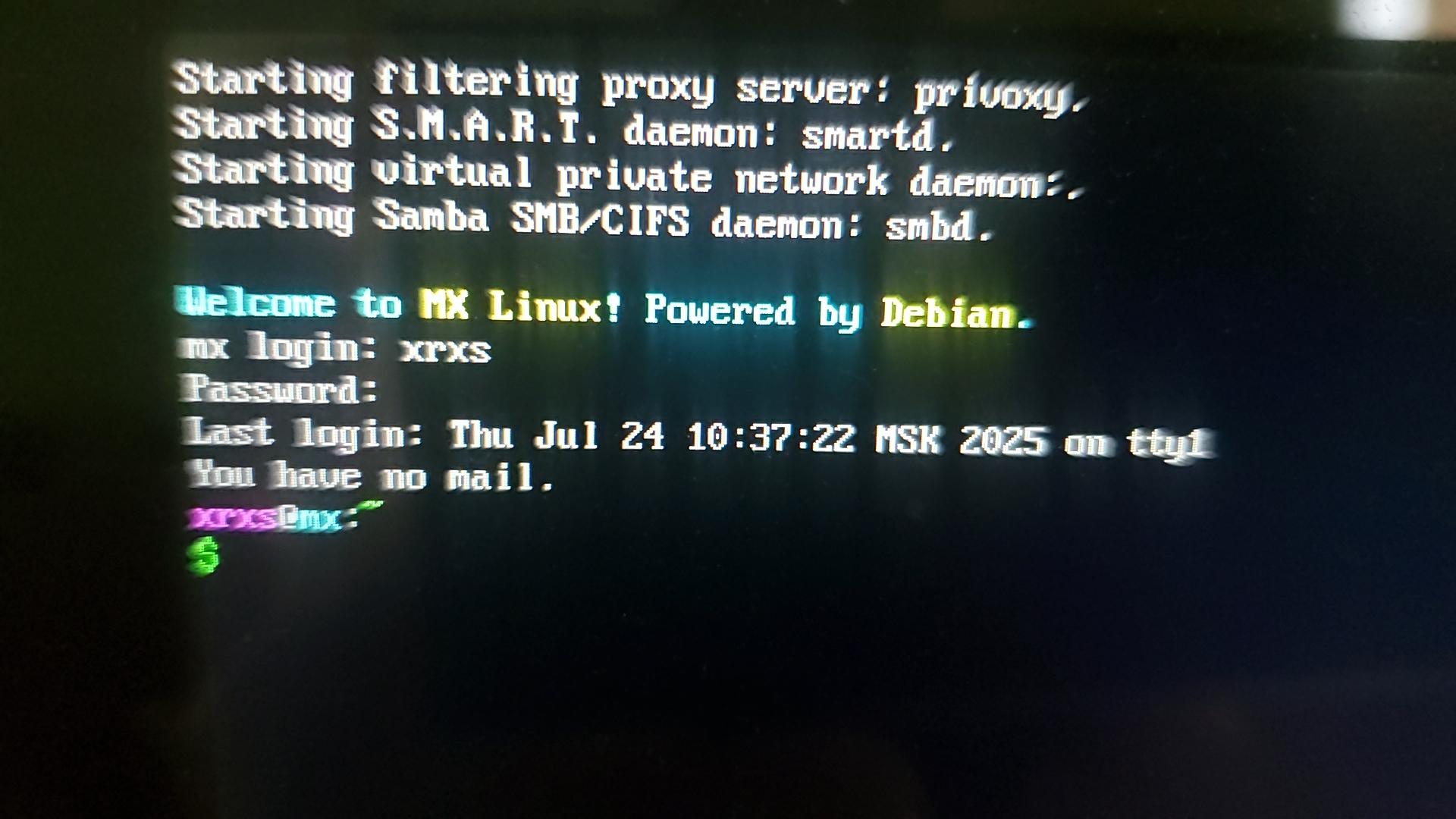
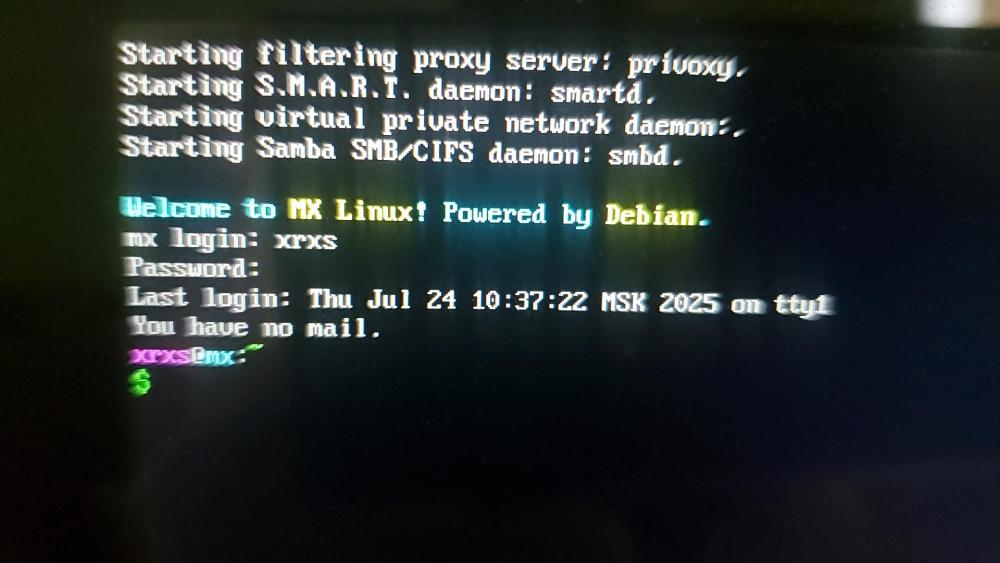
Здравия всем, добрые люди. После обновления системы, не могу войти в графическую оболочку MX Linux. Дешифрую диск, появляется в верхнем углу стандартное уведомление о загрузке системы и ...ниже появляется строка Просит ввести логин/пароль, без перевода в графический интерфейс. Подскажите/подсобите, как перейти в привычную графическую оболочку? Сильно не пинайте.
-
Crunchbang++ — минимальный дистрибутив на базе Debian с менеджером окон Openbox. Manjaro XFCE — облегченный дистрибутив Linux на базе Arch с средой рабочего стола XFCE. Sparky Linux — на базе Debian. Linux Mint — еще один дистрибутив Linux на базе Debian, созданный для новичков и простой в использовании. Zorin OS Lite — легкий дистрибутив с красивым окружением рабочего стола XFCE. Bodhi Linux — это сверхбыстрый и легкий дистрибутив, который предлагает очень простую и нетребовательную к ресурсам среду рабочего стола. MX Linux — баланс между очень легким весом и стабильностью Debian. Linux Lite — легкий дистрибутив для начинающих пользователей. Peppermint OS — легкая ОС, которая обеспечивает идеальный баланс между локальными и облачными приложениями с помощью ICE-приложений. Xubuntu — те же возможности, что и в Ubuntu, с предварительно созданным окружением рабочего стола XFCE. Antix 23.2 diversity - потребляет всего 170мб озу из 3гб при запуске Puppy linux Bookwormpup64 10 - потребляет 388мб озу из 3гб при запуске
-
А вы проверяли эти ip адреса в роскомнадзор? Они не в черном списке?
-
 Подключаю VPN соединение pptp. При этом dns сервера, установленные в настройках не работают, хотя #systemd-resolve --status выдает: Global Protocols: +LLMNR +mDNS -DNSOverTLS DNSSEC=no/unsupported resolv.conf mode: foreign DNS Servers: 144.206.144.35 144.206.145.35 8.8.8.8 1.1.1.1 Каким образом заставить систему работать с "родными" серверами при включенном VPN?
 -
? Настройка доменного контроллера на alt-linux серВеРе 2 (за пример я взял Samba). Перед настройкой удалим bind. Apt-get remove bind Проверить etc/resolv.conf (nameserver 8.8.8.8)перед скачивание пакета samba, после проверки обновляем и скачиваем. apt-get update apt-get install task-samba-dc После скачивание, resolv возвращаем в исходное положение и также добавляем DNS-сервер(если он имеется) Nano /etc/resolv.conf Nameserver 192.168.1.2 Теперь удалим конфиг smb.conf, чтобы он не мешал при настройке службы: rm -rf /etc/samba/smb.conf Настроим hosts, добавив новую запись в конец файла: mcedit /etc/hosts 192.168.4.2 “ваш hostname серВеРа 2” Теперь в конфигурацию нашего DNS-сервера на сервере 1 добавим следующую строку в dnsmasq.conf: server=/ww-domain.org/192.168.4.2 systemctl restart dnsmasq А теперь запускаем автонастройку доменного контроллера на cерВеРе 2(где мы установили samba) samba-tool domain provision просто 4-ре раза подряд нажимаем Enter 192.168.1.2 (Здесь вводим значение) Password Перемещаем сгенерированный конфиг krb5.conf и включаем службу samba: mv -f /var/lib/samba/private/krb5.conf /etc/krb5.conf systemctl enable samba export EDITOR=nano crontab -e И вносим в конец файла следующие строки: @reboot /bin/systemctl restart network @reboot /bin/systemctl restart samba Reboot Проверка работы домены: samba-tool domain info 127.0.0.1 На этом этапе можно создать группу и пользователей, а так же добавление их в группу. samba-tool user add user1.ww 123asdW% samba-tool group add ww-название группы samba-tool group addmembers ww user1.ww Теперь введём клиентскую машину в домен, открываем терминал и заходим под root и пишем acc, после нажимем аутентификация. Далее ставим галочку на “Домен Active Directory” и вводим: Домен: WW-DOMAIN.ORG Рабочая группа: WW-DOMAIN Имя компьютера: “ваш hostname” Далее вводим пароль, который писали при настройке домена через samba-tool и перезагружаем. Чтобы настроить права созданных нами пользователей, нужно установить ещё один пакет на серВеРе 2, подключаем нужный репозиторий: Apt-repo add rpm http://altrepo.ru/local-p10 noarch local-p10 Apt-get update Apt-get install sudo-samba-schema Далее добавляем новую схему следующей командой: sudo-schema-apply Откроется следующее диалоговое окно, нажимаем yes и вводим пароль админа, потом ok: Create-sudo-rule И вносим следующие изменения (имя правила можно любое): Имя правила : prava_ww sudoCommand : /bin/cat sudoUser : %ww Заходим под локальным пользователем на клиентской машине: Apt-get update Apt-get install admc Kinit administrator Password И запускаем admc: admc Включим дополнительные возможности через настройки. Поменяем опцию sudoOption в созданном нами ранее правиле prava_ww (правило всегда будет находиться в OU с названием sudoers): Новое значение будет: !authenticate И добавим ещё две команды в опцию sudoCommand (grep и id): /bin/cat /bin/grep /usr/bin/id Заходим на клиентмкую машину и установить дополнительные пакеты: apt-get update apt-get install sudo libsss_sudo Разрешаем использование sudo: control sudo public Настроим конфиг sssd.conf: mcedit /etc/sssd/sssd.conf services = nss, pam, sudo sudo_provider = ad Теперь отредактируем nsswitch.conf: mcedit /etc/nsswitch.conf sudoers: files sss Заходим на клиентскую машину заходим под root и пишем: rm -rf /var/lib/sss/db/* sss_cache -E sssd: systemctl restart sssd Ctrl+Alt+F2 и заходим под root sudo -l -U user1.ww Приступаем к следующему этапу – импортируем пользователей из таблицы Users.csv. Для начала скачиваем если не скачан. curl -L https://bit.ly/3C1nEYz > /root/users.zip unzip /root/users.zip mv /root/Users.csv /opt/Users.csv Создаём файл import и пишем туда следующий код: mcedit import #!/bin/bash csv_file="/opt/Users.csv" while IFS=";" read -r firstName lastName role phone ou street zip city country password; do if [ "$firstName" == "First Name" ]; then continue fi username="${firstName,,}.${lastName,,}" sudo samba-tool user add "$username" 123asdW% done < "$csv_file" Сохраняем этот файл и выдаём ему право на выполнение и запускаем его: chmod +x /root/import bash /root/import ================================================== ?. Конфигурация файлового хранилища на сервере 1 Для начала нужно создать три дополнительных диска размером 1 ГБ каждый. Теперь заходим в виртуальную машину и просматриваем все диски, которые мы подключили, следующей командой: Lsblk Теперь создадим дисковый массив уровня 5 из трёх дополнительных дисков следующей командой: (название дисков может отличаться) mdadm --create /dev/md0 --level=5 --raid-devices=3 /dev/sd[b-d] Посмотрим статус нашего raid-массива и схораним: cat /proc/mdstat mdadm --detail -scan --verbose > /etc/mdadm.conf Теперь создаём раздел через fdisk. fdisk /dev/md0 Затем пишем n, потом p и нажимаем 3-раз подряд Enter, потом w. mkfs.ext4 /dev/md0p1 Теперь настроим автоматическое монтирование в /raid5. Добавляем следующую строку в конец файла /etc/fstab: /dev/md0p1<--->/raid5<--->ext4<--->defaults<--->0<--->0 Затем создаём каталог /raid5 и монтируем ФС из /etc/fstab: mkdir /raid5 mount -a Теперь настроим сервер файловой системы NFS: apt-get update apt-get install nfs-server Приступаем к самой настройке, создадим каталог, назначим нового владельца и группу ему и выдадим новые права: mkdir /raid5/nfs chown 99:99 /raid5/nfs chmod 777 /raid5/nfs Откроем каталог для общего доступа в сторону подсети, для этого заходим в /etc/exports:
-
? Настройка доменного контроллера на alt-linux серВеРе 2 (за пример я взял Samba). Перед настройкой удалим bind. Apt-get remove bind Проверить etc/resolv.conf (nameserver 8.8.8.8)перед скачивание пакета samba, после проверки обновляем и скачиваем. apt-get update apt-get install task-samba-dc После скачивание, resolv возвращаем в исходное положение и также добавляем DNS-сервер(если он имеется) Nano /etc/resolv.conf Nameserver 192.168.1.2 Теперь удалим конфиг smb.conf, чтобы он не мешал при настройке службы: rm -rf /etc/samba/smb.conf Настроим hosts, добавив новую запись в конец файла: mcedit /etc/hosts 192.168.4.2 “ваш hostname серВеРа 2” Теперь в конфигурацию нашего DNS-сервера на сервере 1 добавим следующую строку в dnsmasq.conf: server=/ww-domain.org/192.168.4.2 systemctl restart dnsmasq А теперь запускаем автонастройку доменного контроллера на cерВеРе 2(где мы установили samba) samba-tool domain provision просто 4-ре раза подряд нажимаем Enter 192.168.1.2 (Здесь вводим значение) Password Перемещаем сгенерированный конфиг krb5.conf и включаем службу samba: mv -f /var/lib/samba/private/krb5.conf /etc/krb5.conf systemctl enable samba export EDITOR=nano crontab -e И вносим в конец файла следующие строки: @reboot /bin/systemctl restart network @reboot /bin/systemctl restart samba Reboot Проверка работы домены: samba-tool domain info 127.0.0.1 На этом этапе можно создать группу и пользователей, а так же добавление их в группу. samba-tool user add user1.ww 123asdW% samba-tool group add ww-название группы samba-tool group addmembers ww user1.ww Теперь введём клиентскую машину в домен, открываем терминал и заходим под root и пишем acc, после нажимем аутентификация. Далее ставим галочку на “Домен Active Directory” и вводим: Домен: WW-DOMAIN.ORG Рабочая группа: WW-DOMAIN Имя компьютера: “ваш hostname” Далее вводим пароль, который писали при настройке домена через samba-tool и перезагружаем. Чтобы настроить права созданных нами пользователей, нужно установить ещё один пакет на серВеРе 2, подключаем нужный репозиторий: Apt-repo add rpm http://altrepo.ru/local-p10 noarch local-p10 Apt-get update Apt-get install sudo-samba-schema Далее добавляем новую схему следующей командой: sudo-schema-apply Откроется следующее диалоговое окно, нажимаем yes и вводим пароль админа, потом ok: Create-sudo-rule И вносим следующие изменения (имя правила можно любое): Имя правила : prava_ww sudoCommand : /bin/cat sudoUser : %ww Заходим под локальным пользователем на клиентской машине: Apt-get update Apt-get install admc Kinit administrator Password И запускаем admc: admc Включим дополнительные возможности через настройки. Поменяем опцию sudoOption в созданном нами ранее правиле prava_ww (правило всегда будет находиться в OU с названием sudoers): Новое значение будет: !authenticate И добавим ещё две команды в опцию sudoCommand (grep и id): /bin/cat /bin/grep /usr/bin/id Заходим на клиентмкую машину и установить дополнительные пакеты: apt-get update apt-get install sudo libsss_sudo Разрешаем использование sudo: control sudo public Настроим конфиг sssd.conf: mcedit /etc/sssd/sssd.conf services = nss, pam, sudo sudo_provider = ad Теперь отредактируем nsswitch.conf: mcedit /etc/nsswitch.conf sudoers: files sss Заходим на клиентскую машину заходим под root и пишем: rm -rf /var/lib/sss/db/* sss_cache -E sssd: systemctl restart sssd Ctrl+Alt+F2 и заходим под root sudo -l -U user1.ww Приступаем к следующему этапу – импортируем пользователей из таблицы Users.csv. Для начала скачиваем если не скачан. curl -L https://bit.ly/3C1nEYz > /root/users.zip unzip /root/users.zip mv /root/Users.csv /opt/Users.csv Создаём файл import и пишем туда следующий код: mcedit import #!/bin/bash csv_file="/opt/Users.csv" while IFS=";" read -r firstName lastName role phone ou street zip city country password; do if [ "$firstName" == "First Name" ]; then continue fi username="${firstName,,}.${lastName,,}" sudo samba-tool user add "$username" 123asdW% done < "$csv_file" Сохраняем этот файл и выдаём ему право на выполнение и запускаем его: chmod +x /root/import bash /root/import ================================================== ?. Конфигурация файлового хранилища на сервере 1 Для начала нужно создать три дополнительных диска размером 1 ГБ каждый. Теперь заходим в виртуальную машину и просматриваем все диски, которые мы подключили, следующей командой: Lsblk Теперь создадим дисковый массив уровня 5 из трёх дополнительных дисков следующей командой: (название дисков может отличаться) mdadm --create /dev/md0 --level=5 --raid-devices=3 /dev/sd[b-d] Посмотрим статус нашего raid-массива и схораним: cat /proc/mdstat mdadm --detail -scan --verbose > /etc/mdadm.conf Теперь создаём раздел через fdisk. fdisk /dev/md0 Затем пишем n, потом p и нажимаем 3-раз подряд Enter, потом w. mkfs.ext4 /dev/md0p1 Теперь настроим автоматическое монтирование в /raid5. Добавляем следующую строку в конец файла /etc/fstab: /dev/md0p1<--->/raid5<--->ext4<--->defaults<--->0<--->0 Затем создаём каталог /raid5 и монтируем ФС из /etc/fstab: mkdir /raid5 mount -a Теперь настроим сервер файловой системы NFS: apt-get update apt-get install nfs-server Приступаем к самой настройке, создадим каталог, назначим нового владельца и группу ему и выдадим новые права: mkdir /raid5/nfs chown 99:99 /raid5/nfs chmod 777 /raid5/nfs Откроем каталог для общего доступа в сторону подсети, для этого заходим в /etc/exports: